Procedimiento gestión de datos de usuario
Desde Workspace puede gestionar distintos aspectos relacionados con su cuenta, como la contraseña, el correo electrónico o los datos personales asociados a su usuario.
En esta guía encontrará los pasos necesarios para:
- recuperar el acceso a su cuenta
- modificar su contraseña
- actualizar su correo electrónico
- validar su dirección de correo
- actualizar su nombre completo
🔐 Cómo restablecer su contraseña
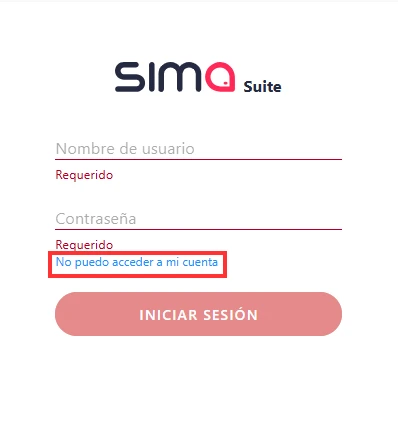
Si no recuerda su contraseña, puede recuperarla desde la pantalla de inicio de sesión.
- Acceda a la pantalla de inicio de sesión.
- Haga clic en “No puedo acceder a mi cuenta”.
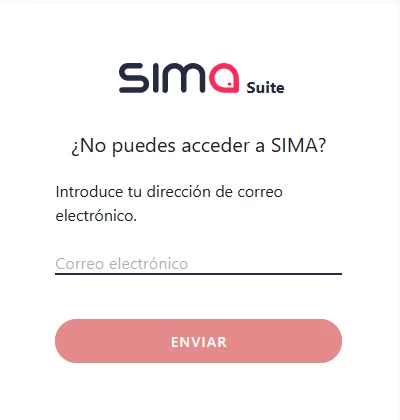
- Introduzca su dirección de correo electrónico.
- Pulse “Enviar”.
Para recuperar su contraseña, el correo electrónico debe estar previamente validado.
Si no lo está, el sistema solicitará primero validar el correo antes de permitir el restablecimiento de contraseña.
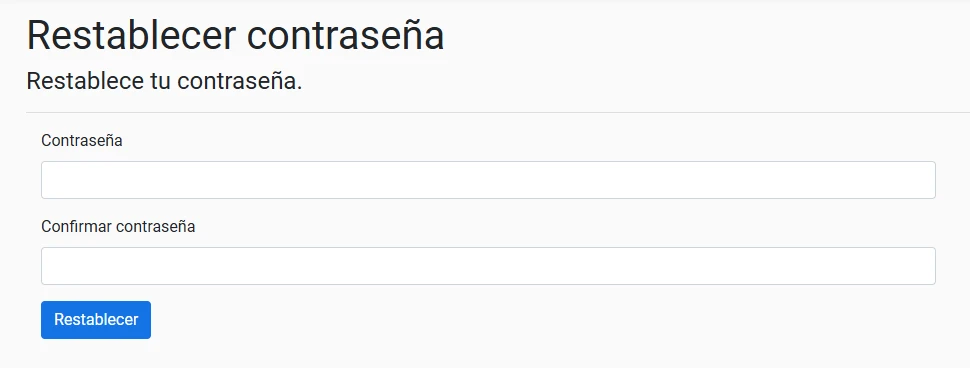
En el correo recibido encontrará el botón “Restablecer contraseña”, que le permitirá definir una nueva contraseña.
ℹ️ Si su correo no está validado
El sistema detectará automáticamente que el correo no está validado y enviará primero un correo de validación antes de permitir recuperar la contraseña.
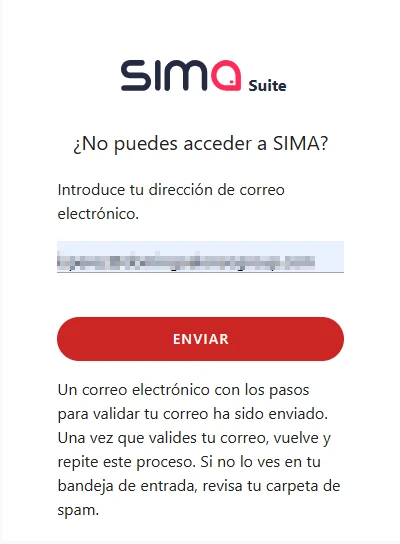
Una vez validado el correo electrónico, deberá repetir el proceso de recuperación de contraseña.
🔑 Cómo modificar su contraseña
Puede cambiar su contraseña en cualquier momento desde Workspace.
- Inicie sesión en Workspace.
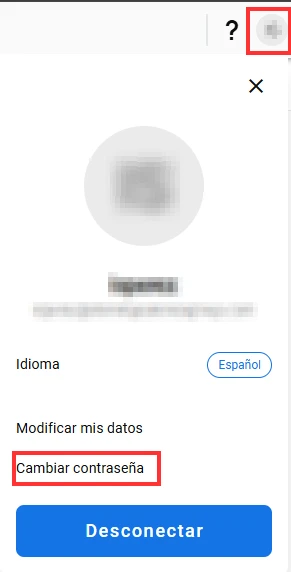
- Pulse sobre el icono de usuario situado en la esquina superior derecha.
- Seleccione la opción “Cambiar contraseña”.
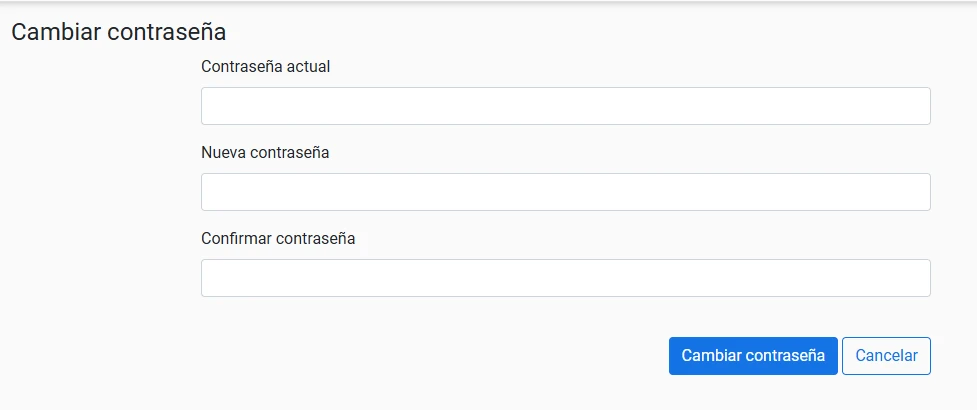
- Introduzca la contraseña actual.
- Introduzca la nueva contraseña.
- Confirme la nueva contraseña.
- Pulse “Cambiar contraseña”.
ℹ️ Recomendación
Utilice una contraseña segura y diferente a las utilizadas en otros servicios.
📧 Cómo modificar su correo electrónico
Puede modificar su dirección de correo electrónico desde Workspace.
- Inicie sesión en Workspace.
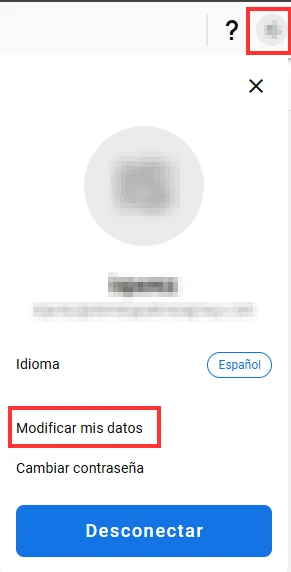
- Pulse sobre el icono de usuario situado en la esquina superior derecha.
- Seleccione “Modificar mis datos”.
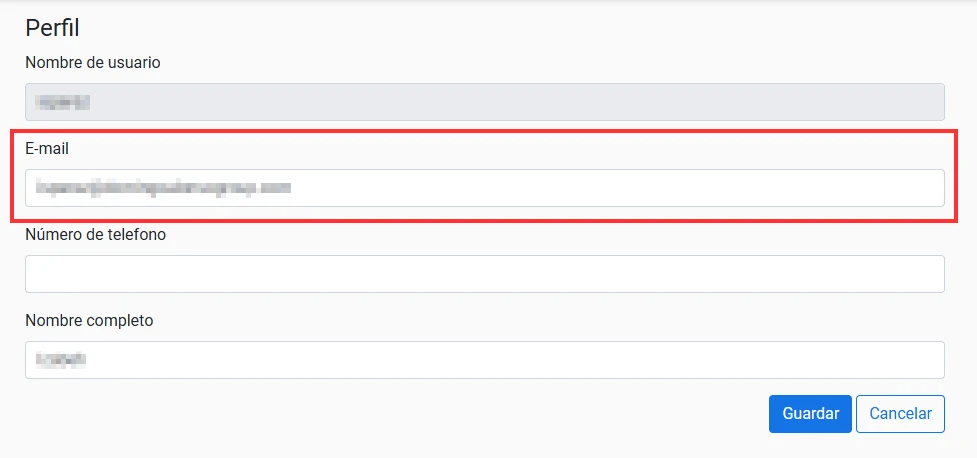
- Actualice la dirección de correo electrónico.
- Pulse “Guardar”.
⚠️ Importante
Una vez modificado el correo electrónico, deberá validarlo para completar el proceso.
Recibirá un correo electrónico de confirmación en la nueva dirección indicada.
Si no encuentra el correo, revise también la carpeta de spam o correo no deseado.
👤 Cómo modificar el nombre completo asociado a su usuario
Puede actualizar el nombre completo asociado a su usuario desde Workspace.
- Inicie sesión en Workspace.
- Pulse sobre el icono de usuario situado en la esquina superior derecha.
- Seleccione “Modificar mis datos”.
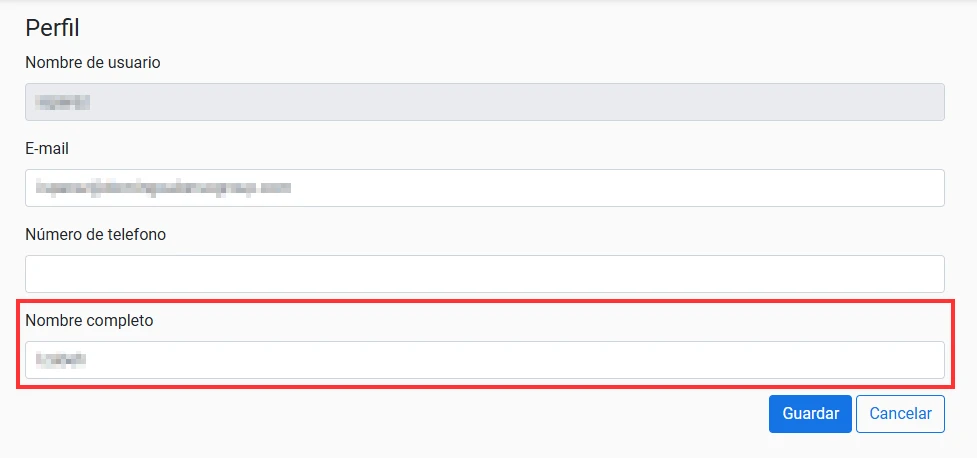
- Actualice el campo “Nombre completo”.
- Pulse “Guardar”.
ℹ️ Información
El nombre completo no corresponde al usuario utilizado para iniciar sesión.
No es posible modificar el nombre de usuario de acceso.
✅ Cómo validar su dirección de correo electrónico
Puede validar su dirección de correo electrónico desde Workspace en cualquier momento.
- Inicie sesión en Workspace.
- Pulse sobre el icono de usuario situado en la esquina superior derecha.
- Seleccione “Modificar mis datos”.
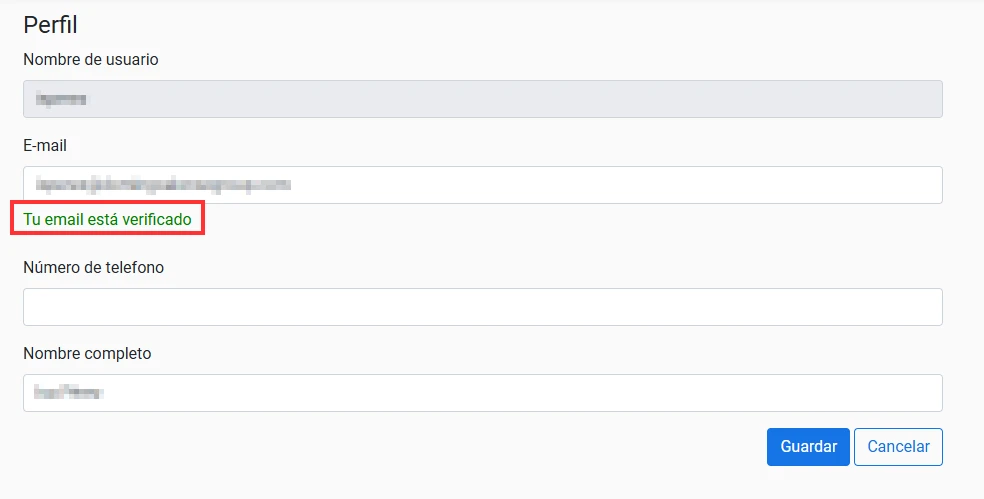
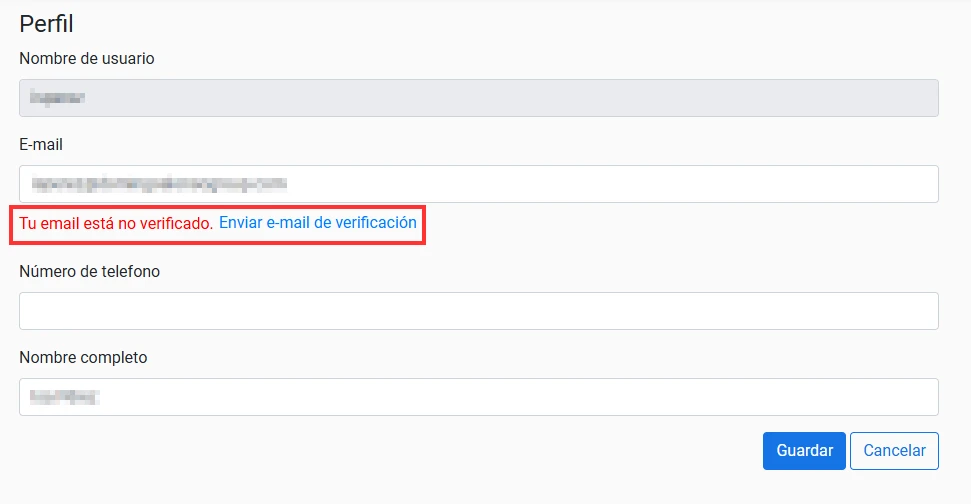
- Compruebe el estado de validación del correo electrónico.
- Si el correo no está validado, pulse “Enviar e-mail de verificación”.
Recibirá un correo con el asunto “Confirmación de correo”.
Abra el correo y pulse el botón “Confirmar mi correo”.
⚠️ Importante
El enlace de validación tiene una validez de 24 horas.
Si el enlace expira, deberá solicitar un nuevo correo de verificación.